主题
Mod 介绍
提示
文档施工中
Axiom
介绍
Axiom 简介
Axiom 是用于 MC 建筑编辑的一体化工具。它融合了 3D 构建软件的功能、时尚的界面和创新的工具集,简化 MC 的建筑构建,同时赋予其更多潜力。实时预览和客户端渲染由专门的算法提供支持,在建筑的同时增强了视觉反馈和性能。
建议看完视频教程并上手实践。
提示
由于 Axiom 要求的权限等级较高,如需使用,请联系管理员申请 OP 权限。
相关链接
Image2Map
介绍
Refer
一个能够根据图片自动生成对应地图画的 Mod。
相关链接
使用教程
如果图片大于单张地图,会生成一个收纳袋,无需将收纳袋的物品取出,直接右键展示框左上角即可自动铺好全部展示框。
建议先通过 Photoshop 等软件按所需比例处理好图片,再导入服务器。
命令
直接创建地图
shell
/image2map create <宽度> <高度> [dither|none] [URL]
# 单张地图大小为 128 × 128 像素,大于单张地图时需要使用多张地图拼接
# dither/none 是图片压缩算法,可以都尝试一下
# URL 可以是网络链接,也可以是本地地址,参考示例例子:
自动配置尺寸:
/image2map create none https://www.cqu.edu.cn/images/logo1.png使用 dither 算法:
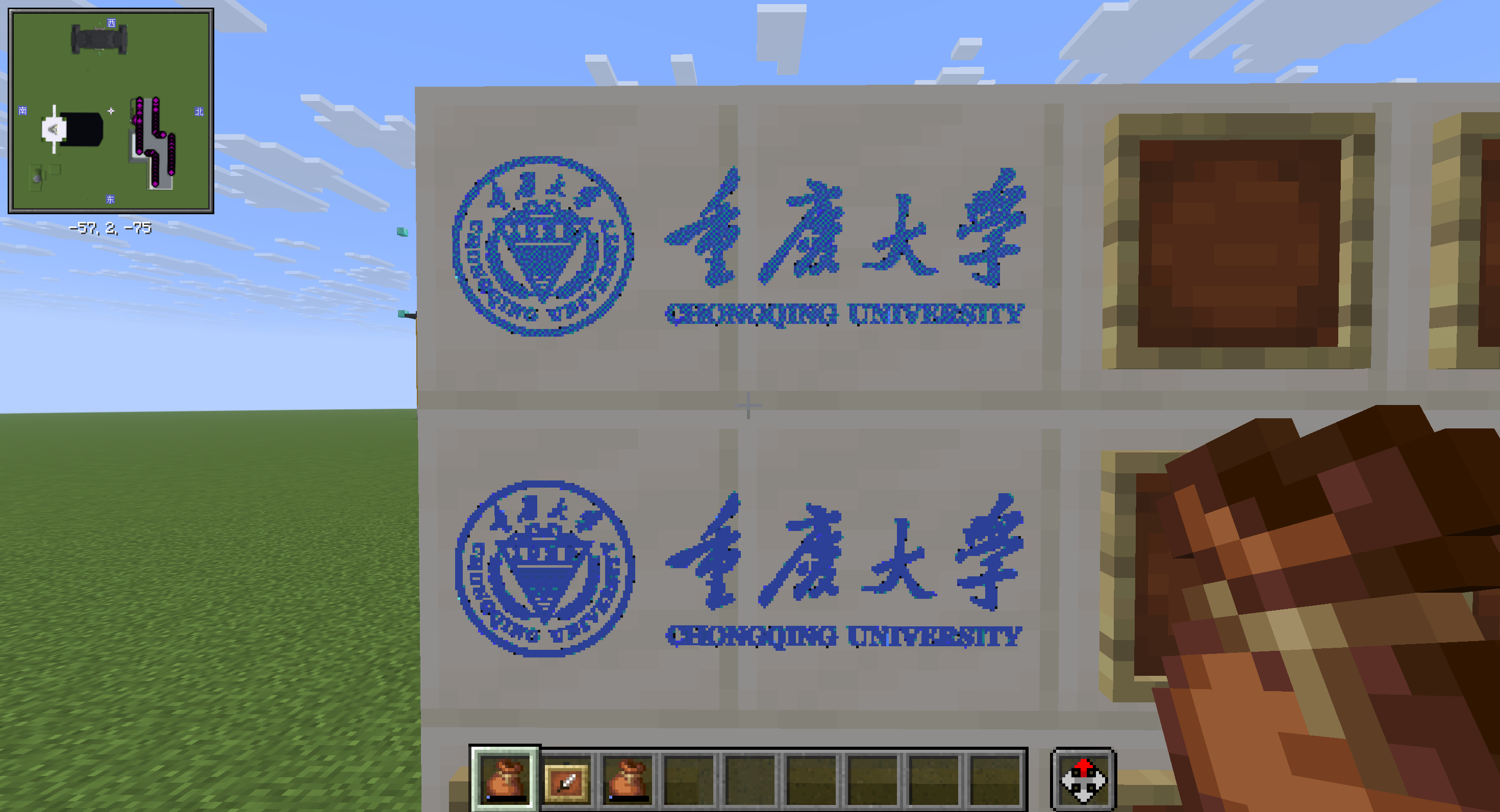
/image2map create dither https://www.cqu.edu.cn/images/logo1.png效果:(上 dither 下 none)
指定宽度和高度(注意一定要接近原始比例,否则会产生缩放):
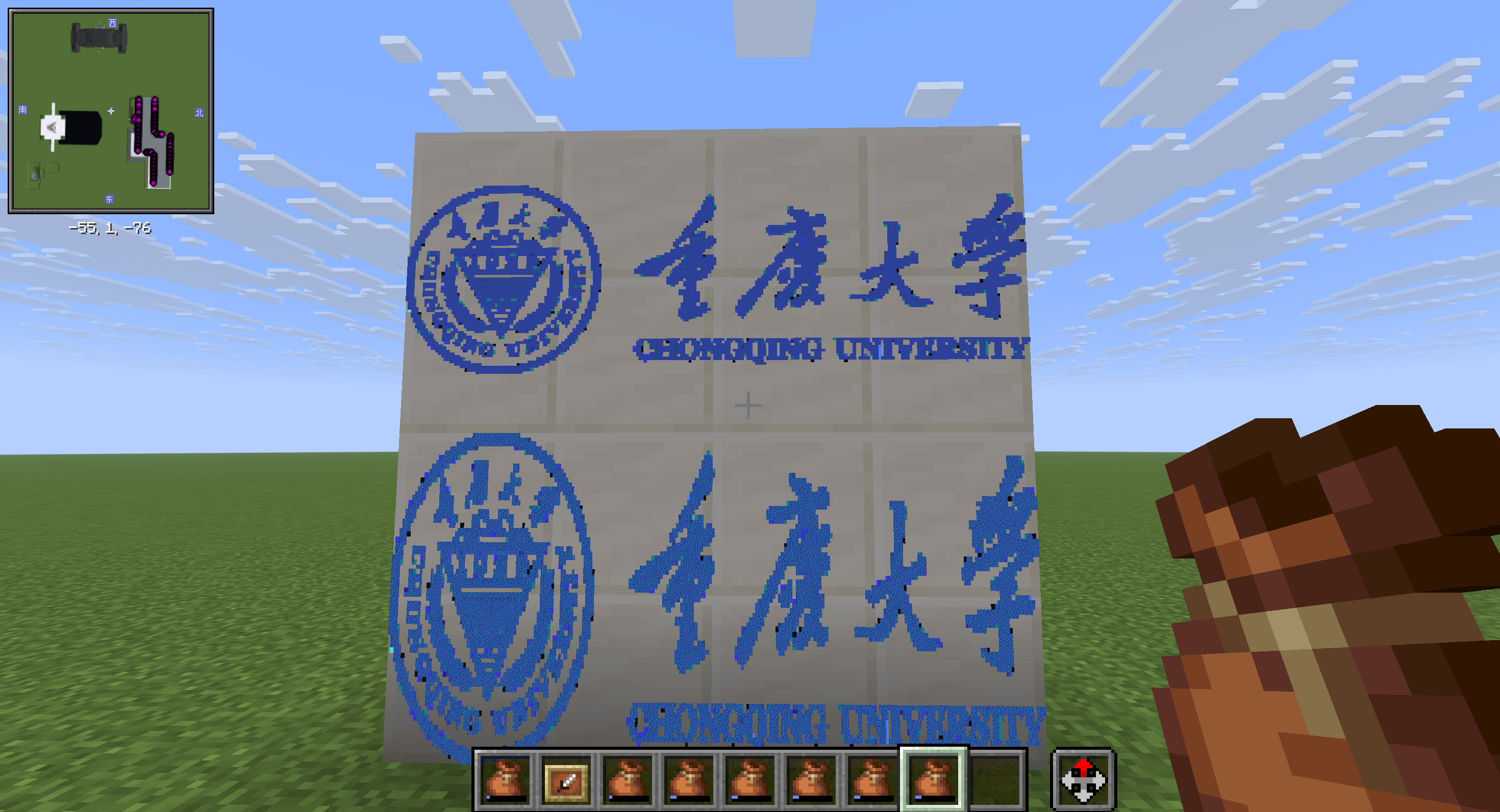
/image2map create 512 160 none https://www.cqu.edu.cn/images/logo1.png效果:
使用本地文件(Windows):
/image2map create none file:///C:/Users/cqucraft/Desktop/logo.png使用本地文件(macOS/Linux):
/image2map create none /Users/cqucraft/Downloads/logo1.png
警告
本地上传图片不太稳定。如果该方式失效,建议先将图片上传至图床,再使用 URL 导入。
先预览再创建地图
/image2map preview [URL]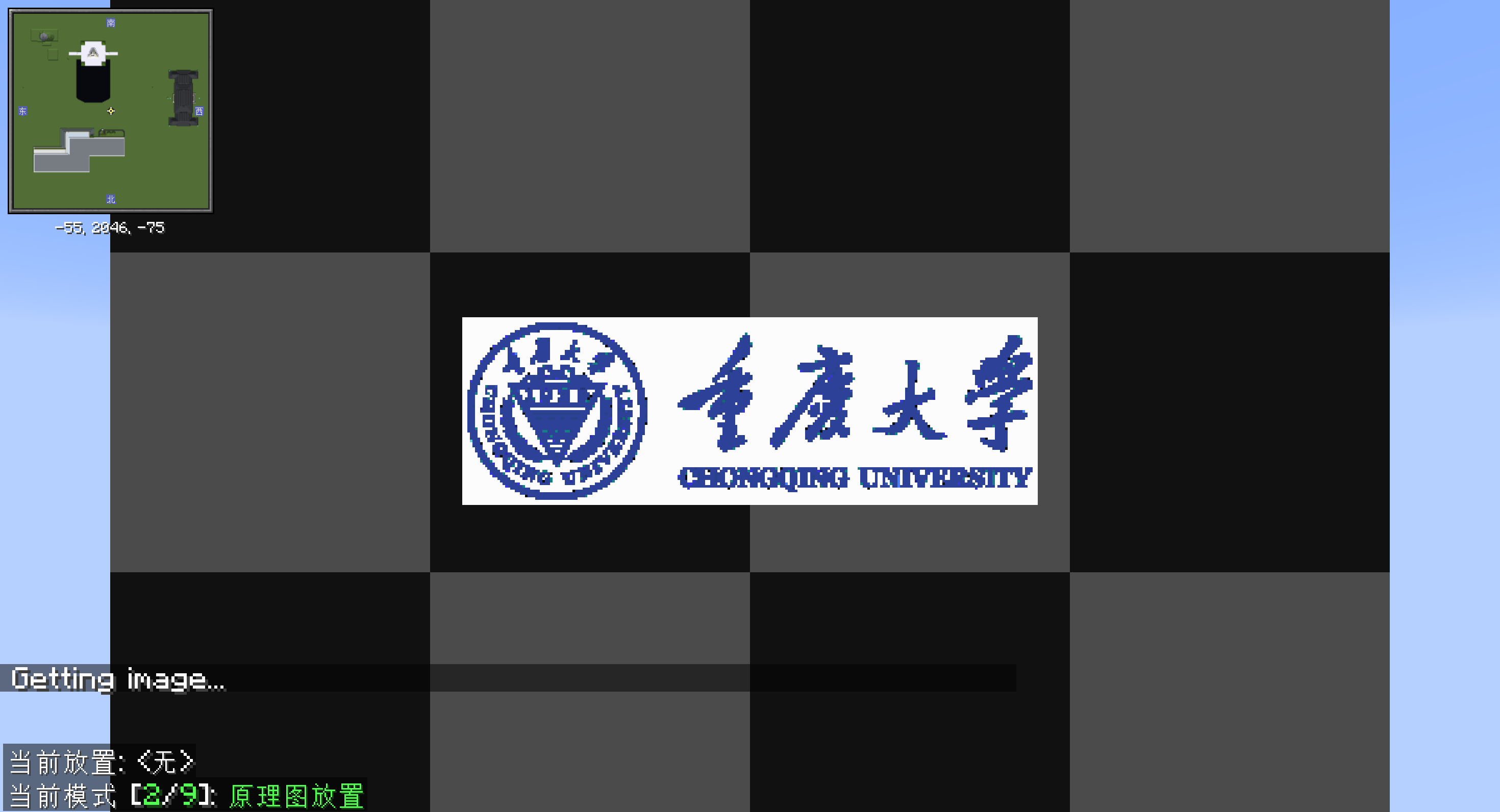 此时会进入一个界面,黑白分块代表一个方块的边界,默认将图片按照 1:1 像素铺满。
该界面无法使用其他操作,可以使用以下命令操作:
/dither [floyd|none] # 切换算法
/size <宽度> <高度> # 重设大小,注意比例,不符合则会拉伸
/grid # 切换地图网格样式
/save # 保存预览设置,创建地图
/exit # 放弃并退出预览